调试前的准备
先让家里通好宽带,并设置好 WiFi 名称和密码。WiFi 双频合一按钮关闭,分别设置好 2.4G 和 5G 频段两个 WiFi,智能设备统一连接到 2.4G 频段的 WiFi。
设备的绑定顺序:网关 → 音箱/门锁/监控 → 中控屏/开关 → 窗帘 → 传感器 → 智能灯。
绑定步骤:设备上电默认进入配网模式,如不在配网模式,则打开米家 APP 右上角「+」→ 添加设备 → 输入设备名称及品牌型号搜索 → 按提示操作配网和绑定 → 分配好设备区域(客厅/主卧/次卧/儿童房/书房/洗手间/厨房/主卫等)。
命名很重要,这个名称就是智能音箱可以识别到的语音指令:
- 设备名称 = 位置信息 + 设备名称,如:床头双键开关、主卧音箱、客厅布帘
- 开关按键名称 = 易记且具体的灯具,如:电视墙灯、客厅灯带、沙发灯、过道灯;空的按键不用改名称!
- 如果开关接的是智能灯具,在名称后面加「物理」,如:电视墙灯(物理);智能灯则按具体灯具命名,如:电视墙灯1、客厅灯带,同一组灯具再创建灯组
智能开关关联智能灯具、场景设置和自动化的详细操作见下方对应章节。
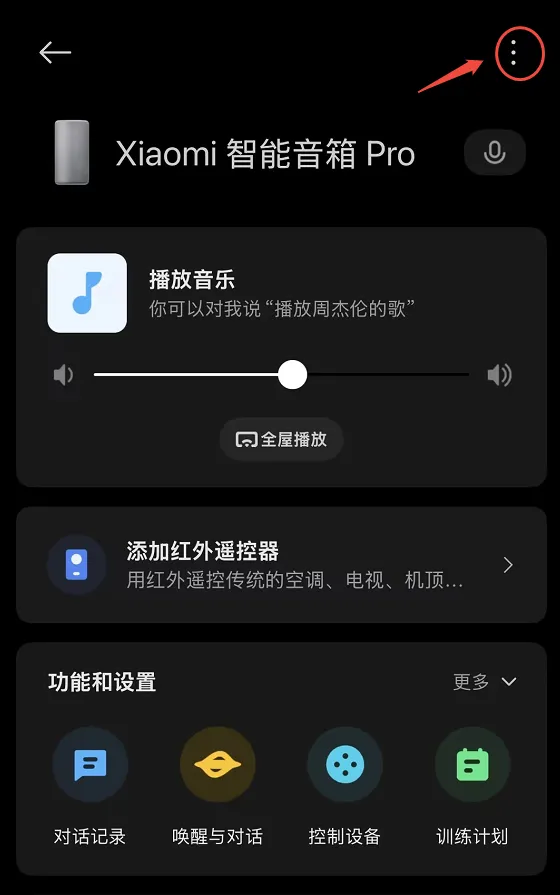
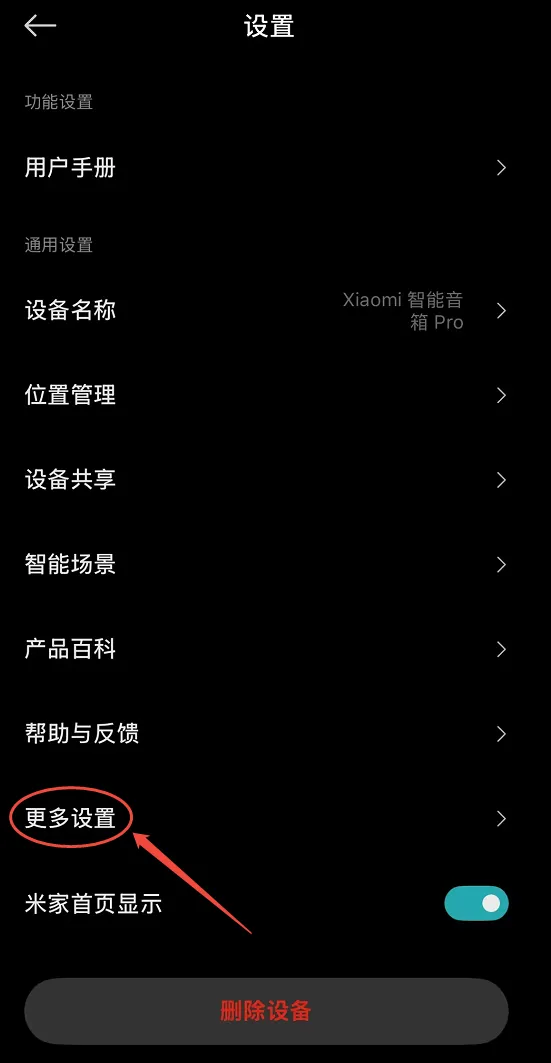
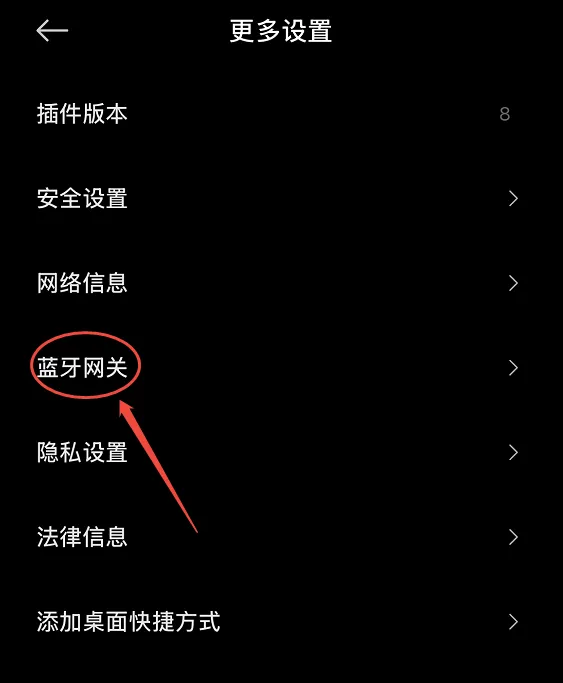
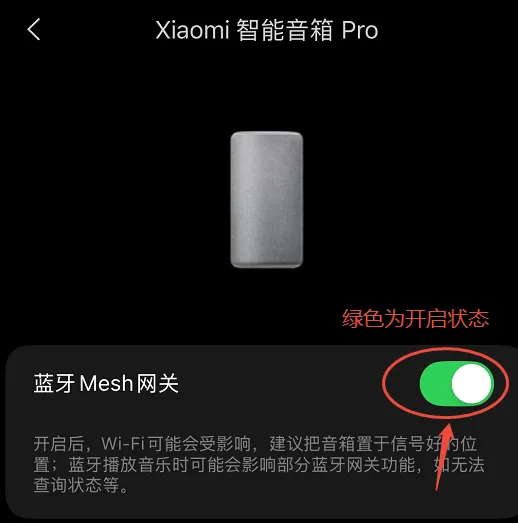
如果家里只有 1 个中枢网关,需要把智能音箱的蓝牙网关功能打开:
「有线 Mesh 组网」安装与调试
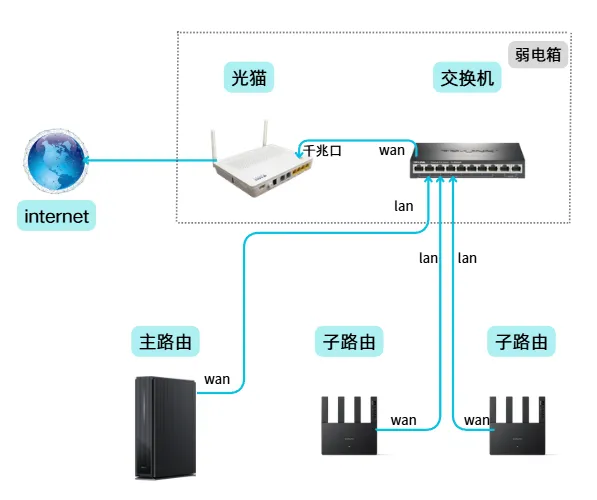
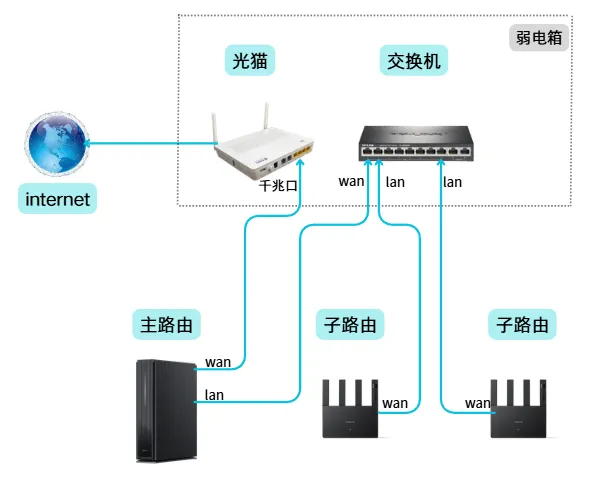
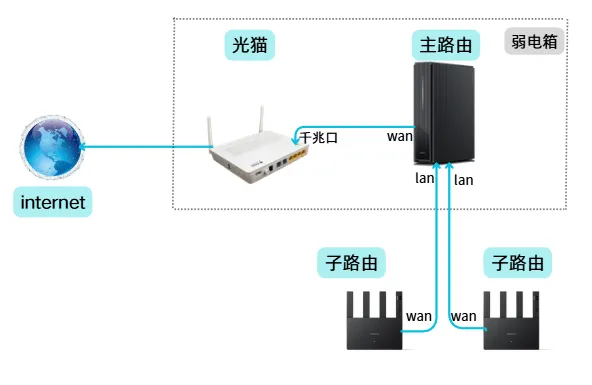
按接线示意图完成路由器安装。不同布线情况对应不同接法:
情形一:客厅只留一根网线,网线都汇聚在弱电箱
情形二:客厅留了两根网线,网线都汇聚在弱电箱
情形三:主路由放在弱电箱,网线都汇聚在弱电箱
安装完成后进行 2)配置 WiFi(同「调试前的准备」:关闭双频合一,分开设置 2.4G 和 5G)。
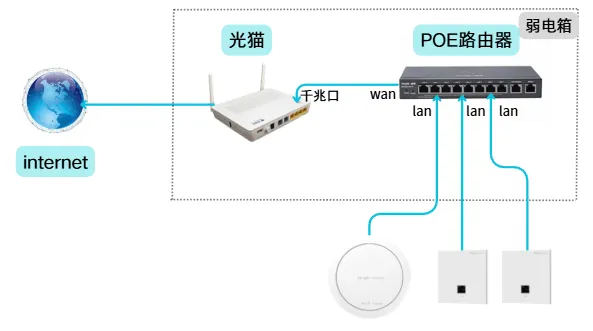
「AC+AP」安装与调试
1)AC+AP 接线示意图
安装完成后进行 2)配置 WiFi(同「调试前的准备」:关闭双频合一,分开设置 2.4G 和 5G)。
「小爱音箱」
1)小爱同学绑定
小爱音箱插上电,等待几秒钟进入配网状态。打开米家 APP → 右上角「+」添加设备 → 点击屏幕设备 → 输入 WiFi 名称和密码 → 选择设备区域、更改设备名称 → 添加成功 → 固件升级。
2)更多的音箱配置
点击 APP 里已添加的「智能音箱」→ 右上角「···」→ 更多设置 → 蓝牙网关,打开蓝牙 mesh 网关按钮。
如果智能音箱过多,想让小爱音箱就近应答,可以在 更多设置 → 唤醒与对话 → 打开「协同唤醒」按钮。
3)用小爱同学控制空调、风扇、电视等电器
点击该区域的「智能音箱」→ 添加红外遥控器 → 选择电器类型、品牌、型号 → 跟着指引做按键配对。
注意:不是所有家电都支持这样控制。如果搜索不出电视的型号和品牌,可以找商家确认是否支持红外遥控,不支持则不能接入。另外,电器和音箱之间如果存在阻挡,也会影响控制效果。
「今闪 VRF」安装与调试

「小米中控屏」
1)添加中控屏
设备通电,打开米家 APP → 右上角「+」添加设备 → 点击屏幕设备 → 输入 WiFi 名称和密码 → 选择区域、更改设备名称 → 添加成功 → 固件升级。
2)修改按键名称
屏幕连接普通灯具:打开米家 APP → 点击中控屏 → 点击「按键」→ 直接修改按键名称,或通过「按键」→ 按键设置修改名称。
屏幕连接智能灯具:打开米家 APP → 点击中控屏 → 点击「按键」→ 修改按键名称(如:客厅灯带)→ 改好名字后返回上层设备界面 → 右上角「···」→ 控制设备 → 选择每个按键对应控制的智能灯,APP 提示把开关转为无线状态时点击「确定」。
空的按键可以设置控制设备类型为「其他智能开关」(实现双控、多控),也可以选择「执行批量控制」→ 选择已经创建好的智能场景(如观影模式、回家模式、离家模式),再修改按键名称为对应的场景模式即可。
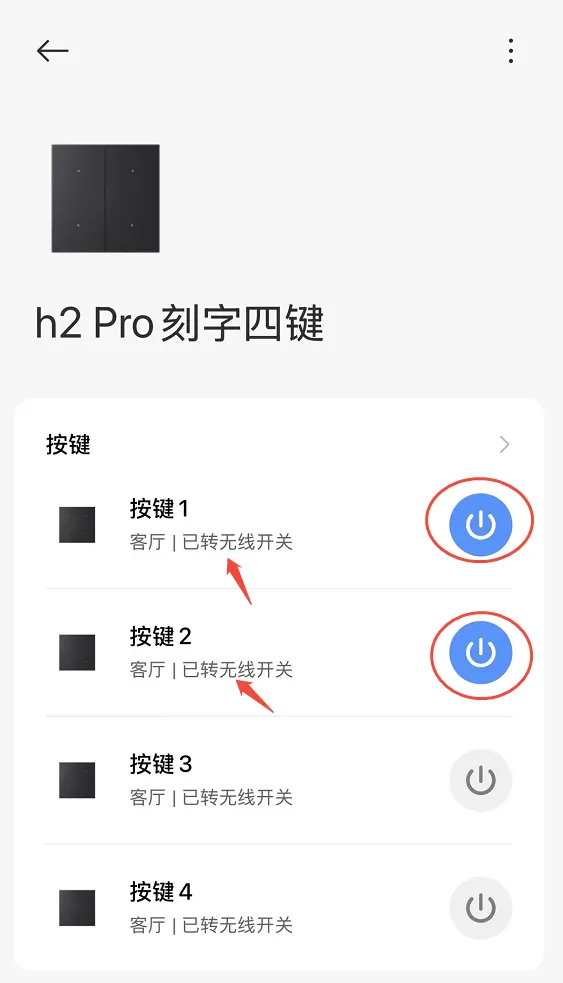
返回开关设置界面,确认圆形按钮打开变为蓝色且开关已转为无线开关。
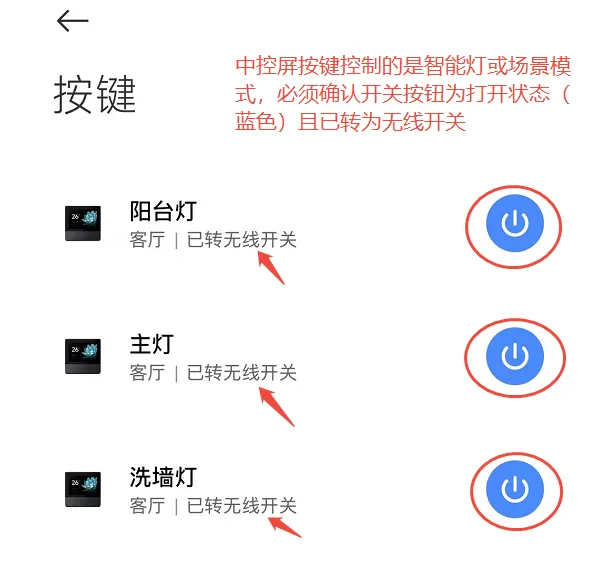
3)关联智能场景
先把场景创建好,点击 APP 里已添加的中控屏 → 点击「屏幕」→ 点击「+」添加智能灯/智能开关 → 点击「批量控制」添加已创建好的场景模式 → 打勾保存。
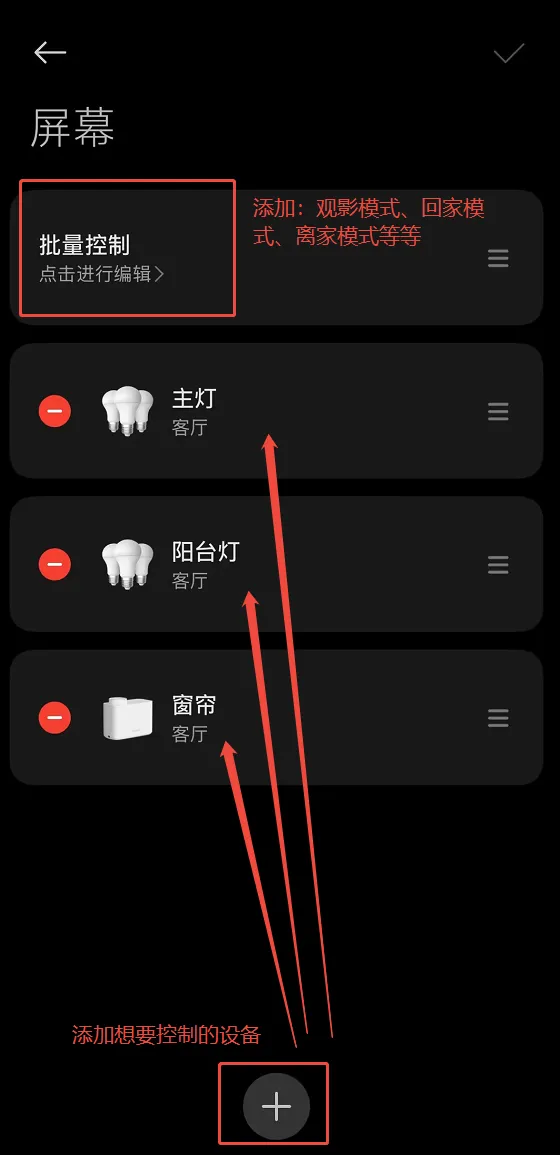
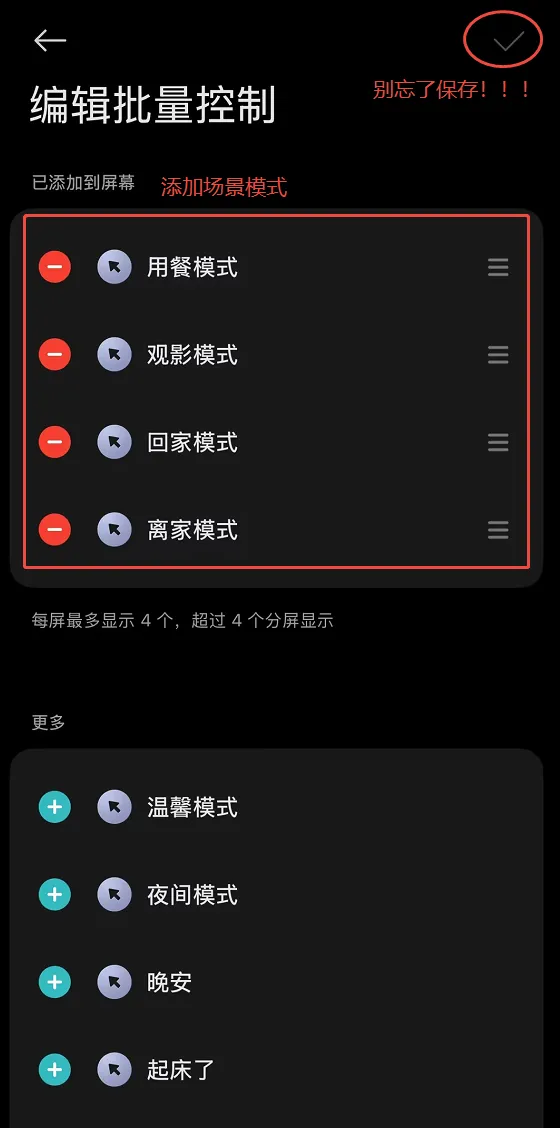
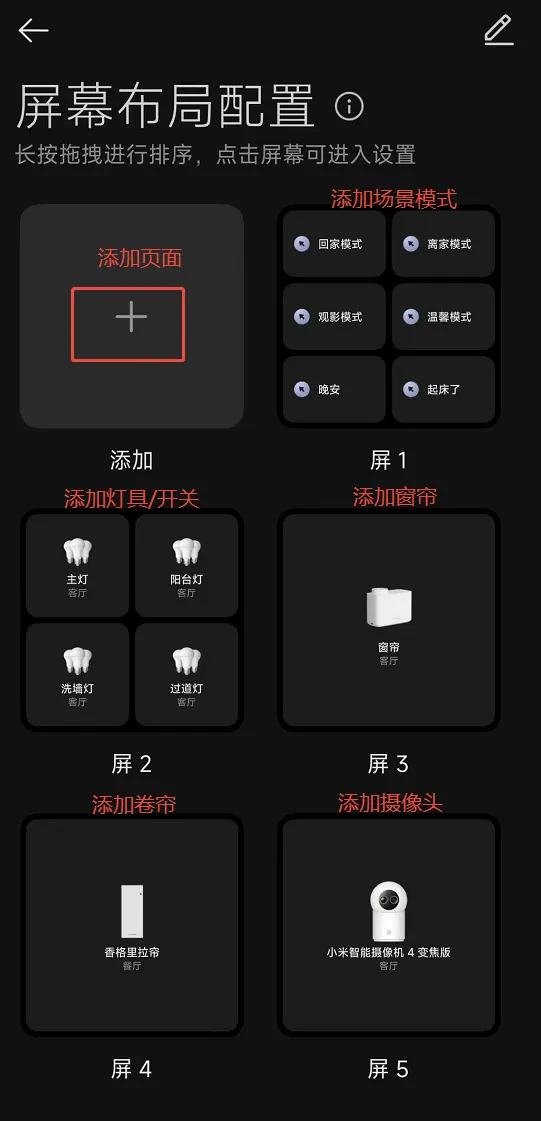
新款的小米中控屏,可以添加多个页面和设备类型:
「智能开关 + 普通灯」
1)添加开关
开关重新上电进入配网状态 → 打开米家 APP → 右上角「+」添加设备 → 点击屏幕设备 → 选择区域 → 添加成功。
如果上电后自动搜索不出来,可以尝试重置进入配网状态。不同开关的重置办法,可以在 APP 右上角「+」添加设备时用设备品牌型号搜索查看,也可以直接问商家。
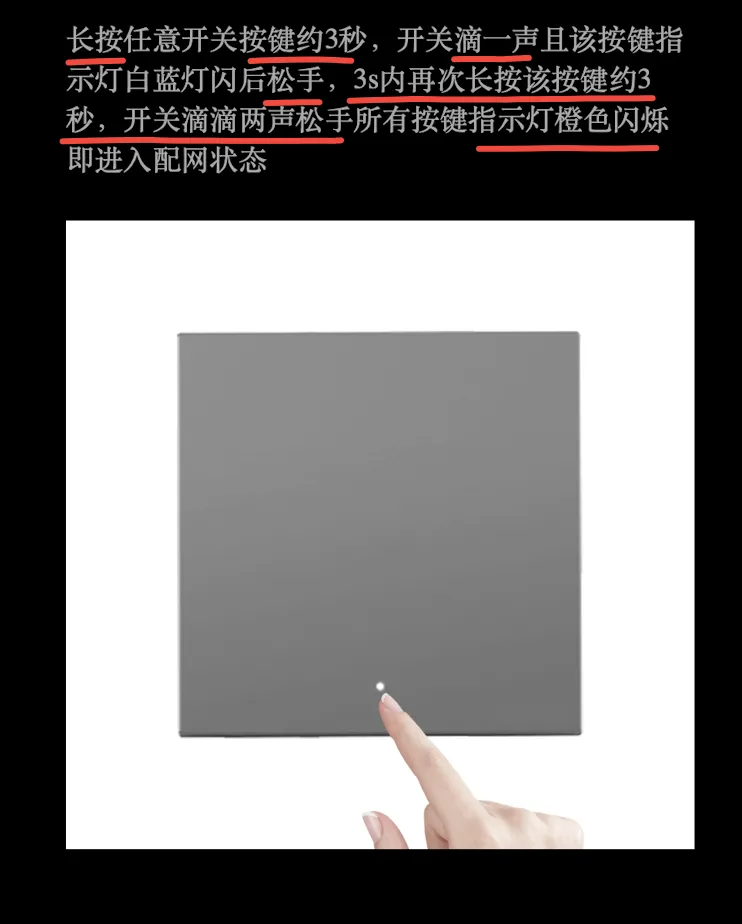
2)修改开关名称
点一下 APP 上已添加好的开关 → 右上角「···」→ 更多设备信息 → 自定义名称,如:入户双键、客厅双键1、客厅双键2、主卧床头三键;如果是单键,可以直接修改为对应的灯具名称。这一步主要是方便自己知道 APP 上的开关对应家里哪个实体开关。
3)修改按键名称
点一下 APP 上已添加好的开关 → 右上角「···」→ 按键设置 → 根据按键实际控制的灯具,逐个修改按键名称,如:客厅灯带、厨房吸顶灯、茶几射灯。这个按键名称也是智能音箱可以识别出来的名称,空的按键不用改名称!
设置完可以试着喊一下:"小爱同学,打开客厅灯带"——这时候就可以语音控制开灯了。按照以上步骤,把所有的智能开关绑定好。
「智能开关 + 智能灯」
1)添加开关
开关重新上电进入配网状态 → 打开米家 APP → 右上角「+」添加设备 → 点击屏幕设备 → 选择区域 → 添加成功。(搜索不出来的重置办法同上)
2)修改开关名称
点一下 APP 上已添加好的开关 → 右上角「···」→ 更多设备信息 → 自定义名称,如:入户双键、客厅双键1、客厅双键2、主卧床头三键。这一步主要是方便自己知道 APP 里的开关对应家里哪个实体开关。
3)修改按键名称
点一下 APP 上已添加好的开关 → 右上角「···」→ 按键设置 → 根据按键实际控制的灯具,逐个修改按键名称并加后缀「物理」,例如:客厅灯带(物理)、厨房吸顶灯(物理)、茶几射灯(物理),空的按键不用改名称!这一步主要是方便区分按键实际控制的灯具。按照以上步骤,把所有的智能开关绑定好。
「智能灯」
1)添加智能灯
灯具通电点亮 → 打开米家 APP → 右上角「+」添加设备 → 点击屏幕设备 → 选择区域 → 添加成功。(如果灯具通电之后没有自动搜索出来,需要咨询商家灯具的重置方法,重置之后再按以上步骤添加)
2)修改灯具名称
点击 APP 上已添加好的灯,点击手机上开启/关闭,知道对应哪盏灯 → 右上角「···」→ 更多设备信息 → 自定义名称,如:茶几射灯1、茶几射灯2、茶几射灯3、客厅灯带。按照以上步骤,把所有智能灯都绑定好。
3)灯具编组
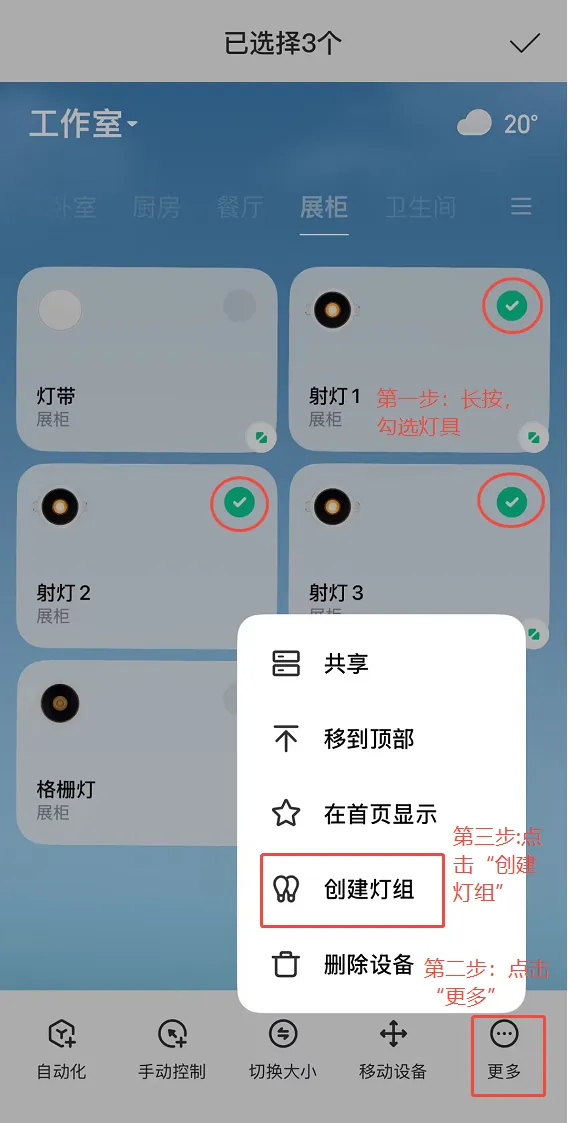
APP 里长按任意一个需要编组的灯具 → 灯具变为可选状态下,勾选需要一起创建灯组的灯 → 右下角「更多」→ 创建灯组 → 继续添加灯具或确定打勾 → 分配区域 → 输入灯组名称(如:茶几射灯、餐厅射灯)→ 下一步把「隐藏单灯」按钮打开,之后 APP 里看到的就是灯组了。按照以上步骤,把所有灯组创建好。
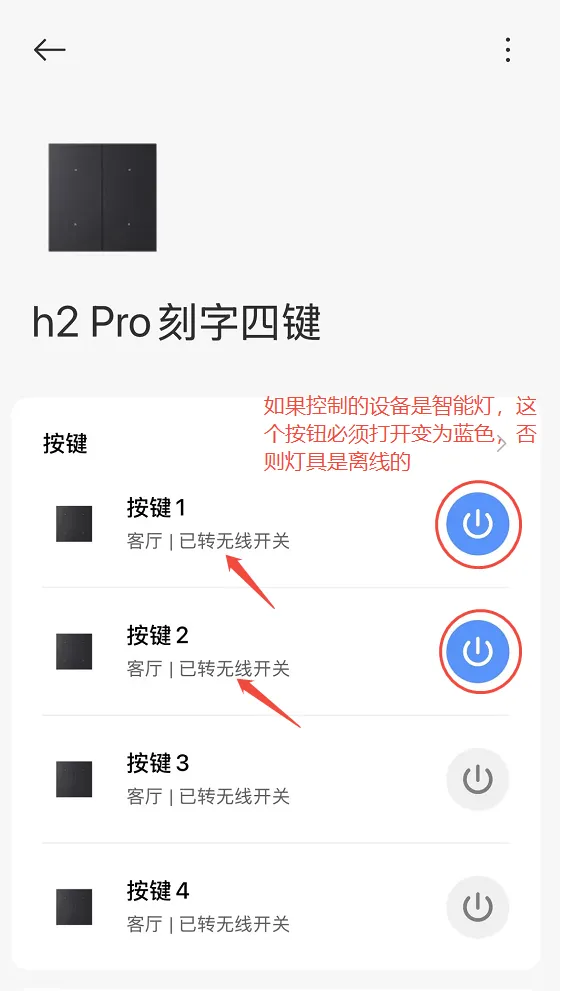
智能开关关联智能灯
点一下 APP 上需要设置关联的开关 → 右上角「···」→ 控制设备 → 选择设备类型「智能灯」→ 选择想要控制的智能灯或者灯组 → APP 提示把开关转为无线状态时点击「确定」→ 返回开关设置界面,确认圆形按钮打开变为蓝色且开关已转为无线开关。
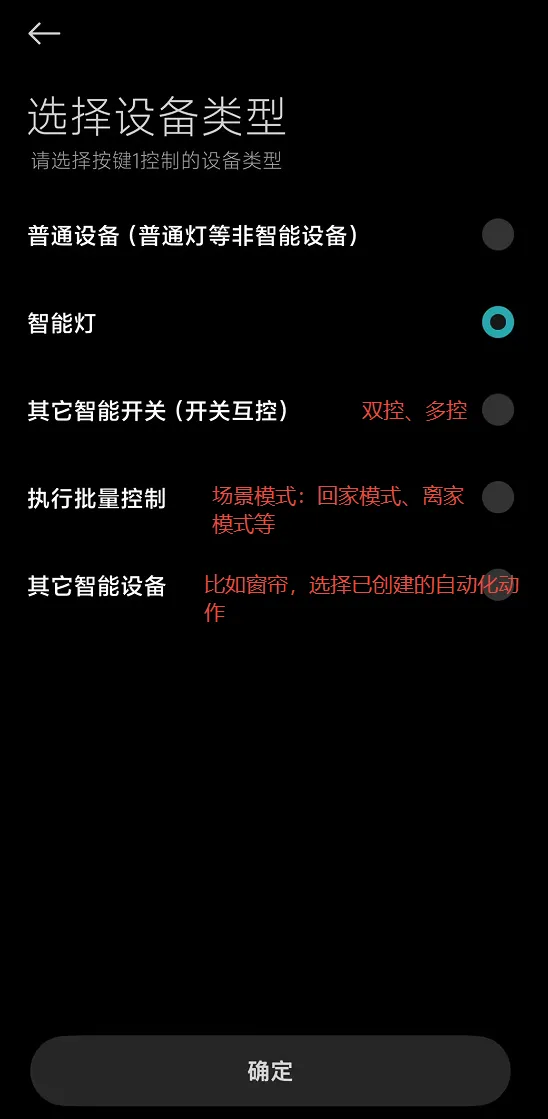
开关关联双控、多控、场景模式与其他设备
适用于智能开关关联其他开关(双控、多控)、场景模式(回家模式、离家模式等)、其他智能设备(窗帘等)。
点一下 APP 上需要关联的开关(空白按键的)→ 右上角「···」→ 控制设备 → 选择设备类型「智能开关」或「批量控制」或「其他智能设备」→ 选择想要控制的开关或场景模式 → APP 提示把开关转为无线状态时点击「确定」→ 返回开关设置界面,确认圆形按钮打开变为蓝色且开关已转为无线开关。就设置好了,按一下墙面上的按键试试吧。
「传感器」
1)传感器 / 烟雾感应器 / 天然气卫士的添加
长按传感器上的按键,指示灯变为闪烁,打开米家 APP → 右上角「+」添加设备。传感器型号较多,也可以直接在添加设备时输入设备品牌型号按提示添加。人体传感器选择默认的距离和感应灵敏度点击「确定」,后续使用再调整感应距离和干扰源。
2)传感器配置
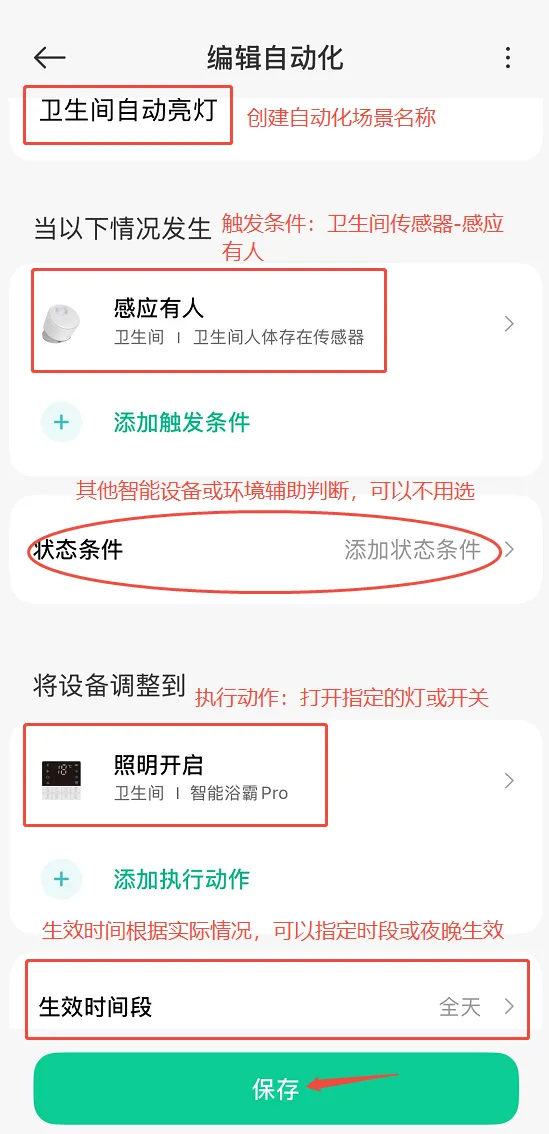
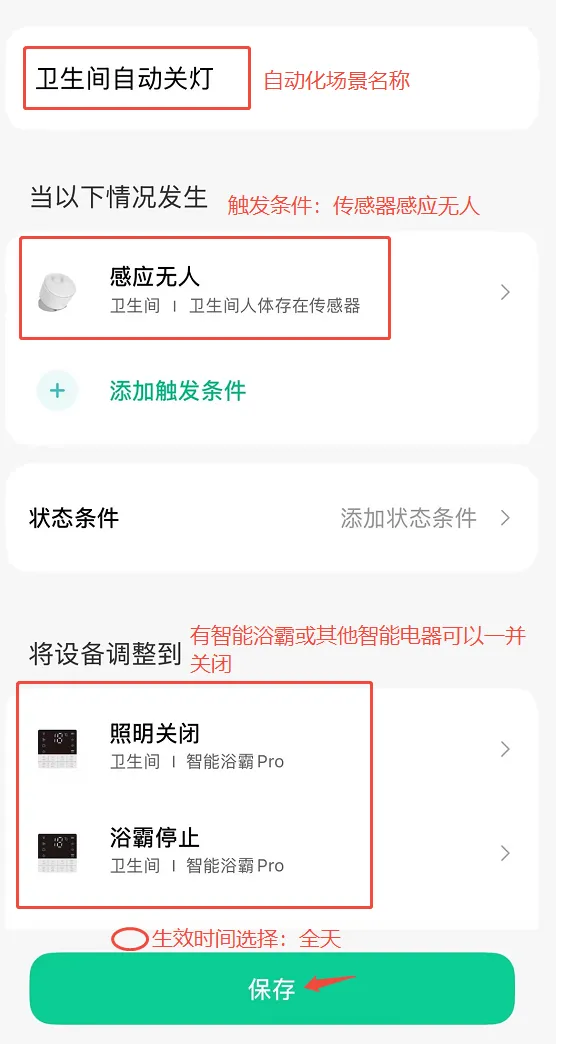
设置人来亮灯、人走关灯:打开米家 APP → 右上角「+」→ 自动化 → 设置自动化名称(如"卫生间自动亮灯")→ 判定条件:传感器感应有人;执行动作:打开卫生间的灯或开关;生效时间:晚上(日落至日出)→ 保存。
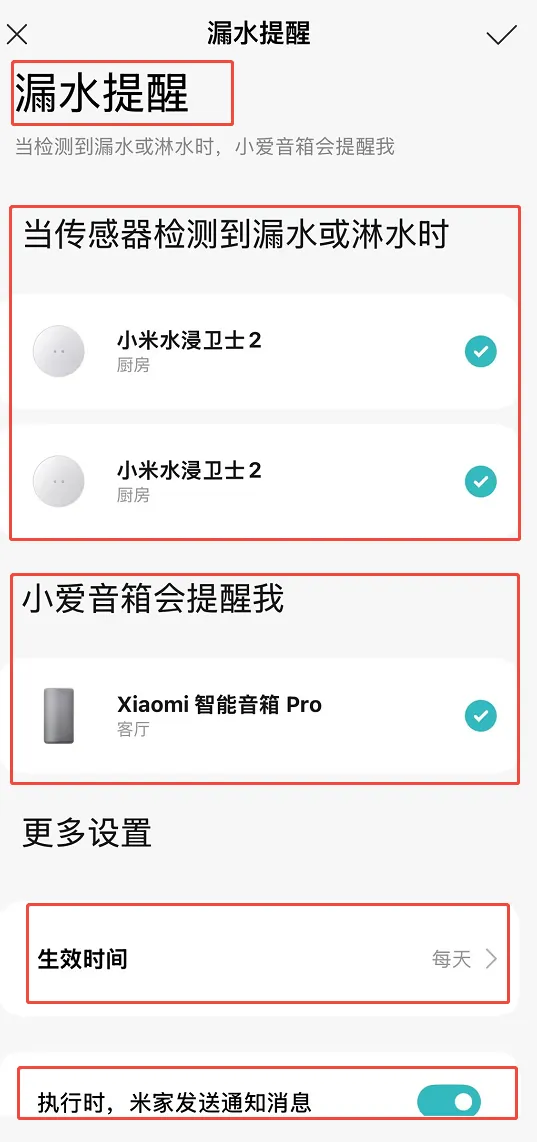
漏水提醒、烟雾提醒、天然气泄露提醒:水浸传感器可以用官方的智能场景预设「漏水提醒」,也可以按以下「触发条件」和「执行动作」来设置。水浸传感器放在水槽下方或洗手间等容易产生漏水的点位。
3)安装人体传感器
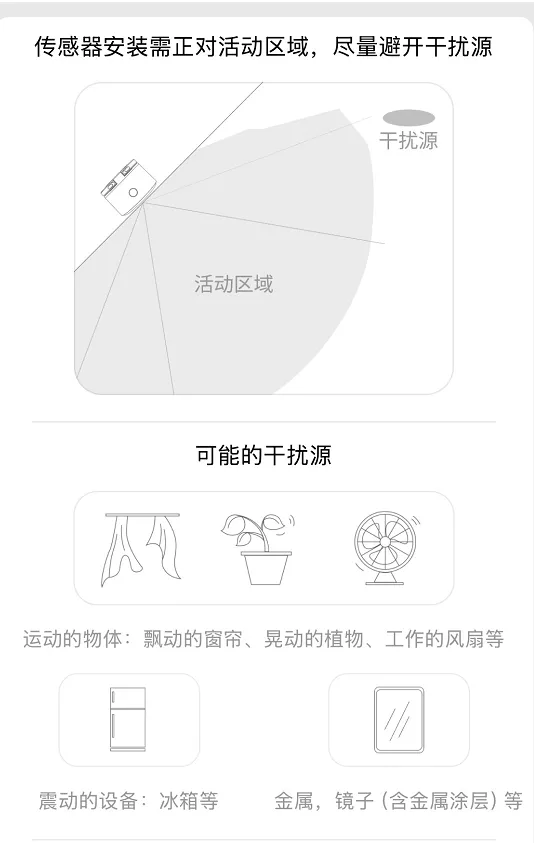
注意对着人主要的活动区域(洗漱台—马桶—冲凉房这条动线),避开干扰源。可以放在镜柜开放格,也可以贴在墙面上,通常贴在门顶上的墙面。
「智能窗帘电机」
1)添加窗帘电机
打开手机蓝牙 → 长按电机设置键 8 秒(绿灯闪 3 次)后松手,绿灯闪一下变红灯快闪进入配网模式 → 打开米家 APP → 右上角「+」添加设备 → 点击设备 → 分配区域和命名(如:客厅纱帘、主卧布帘)→ 添加成功 → 点击设备选择窗帘样式(对开/左侧单开/右侧单开)→ 点击手机测试一下打开或关闭,看方向是否正确。
2)窗帘电机校准和方向调整
点击手机 APP 里已经添加好的窗帘电机 → 右上角「···」→ 更改正确的窗帘样式 / 电机校准 / 设置速度。如果方向错了(打开窗帘,实际上窗帘关闭),把设备换向按钮打开即可。
「摄像头」
摄像头通电 → 长按重置键 7 秒左右,等指示灯变橙色可以松手,进入配网模式 → 打开米家 APP → 右上角「+」添加设备 → 扫描摄像头上的二维码 → 选择 WiFi 连接或插上网线,配网成功 → 用手机调整好摄像头朝向即可。
「场景模式创建」
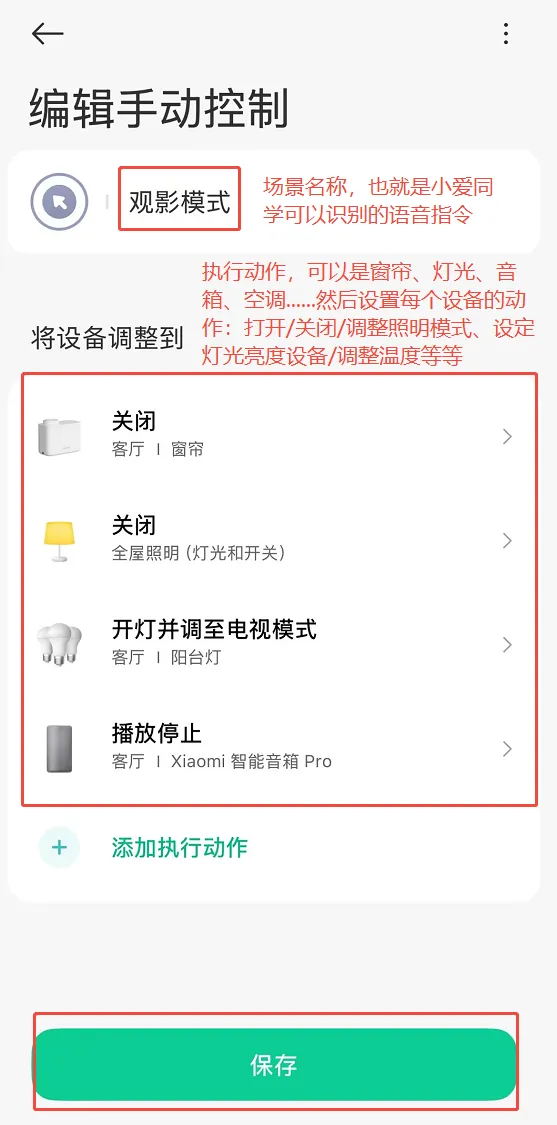
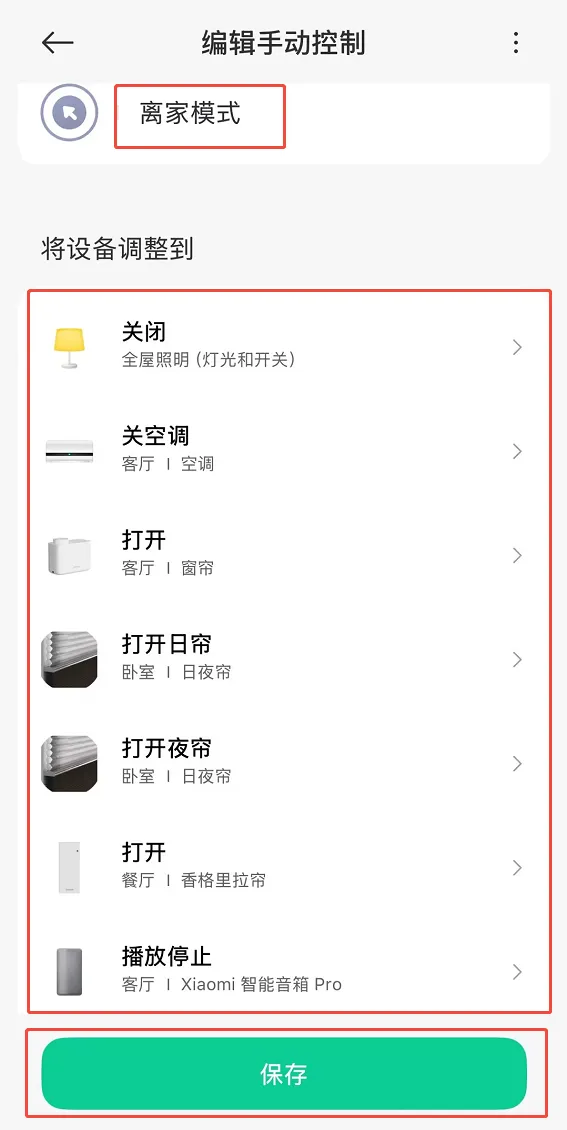
打开米家 APP → 右上角「+」手动控制 → 设置场景名称和执行动作。观影模式可以关闭窗帘、关闭不需要的灯光、打开指定的灯具并调整照明亮度、打开空调……根据自己想要的效果设置即可 → 最后点击「保存」,试着喊一下"小爱同学,观影模式"看看效果吧。
其他回家模式、离家模式也参照以上方法设置。
「自动化设置」
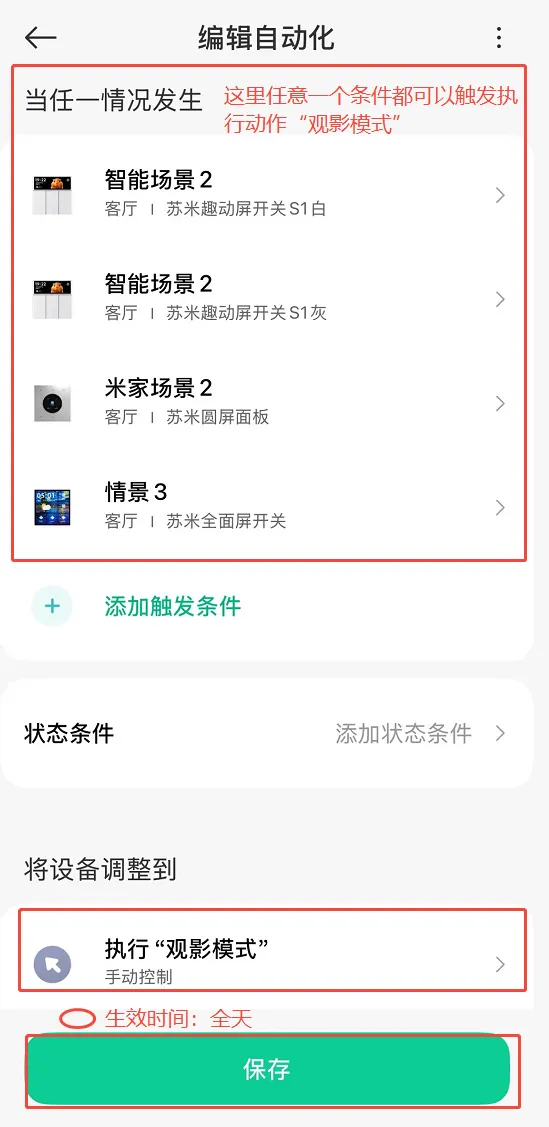
参照「人来亮灯」的方法:打开米家 APP → 右上角「+」→ 自动化 → 设置自动化名称 + 触发条件 + 执行动作 + 生效时间 → 点击「保存」。
调试遇到困难?
需要专业的全屋智能方案设计,随时联系我们。